
ChatGPT、Gemini、Google検索の「AIモード」。名前は聞くけれど、何から始めればいいのか。
最初は、伝えたいことをメモにして、短い文章を作ってもらうところから始めてみましょう。返信の言い回しに迷ったときに、AIの下書きが手がかりになります。
使い方を説明する架空の会話です


この記事では、公式サイトの開き方から、返信文を仕上げるまでを一緒に進めます。練習に使うのは架空のメモ。自分や友人の個人情報を用意する必要はありません。
この記事で試すこと
- メモを渡して、返信文を作ってもらう
- 同じ会話で、気になるところを直す
- 元のメモと比べて、使ってよいか確かめる
すでにChatGPTやGeminiの入力欄を開ける方は、実践の入力例へ進めます。
AIで何ができる?まずは文章の下書きから
ChatGPTやGeminiには、普段の言葉でお願いできます。例えば、次のような使い方があります。
- 文章を作る:お礼や返信のメモを、相手に伝わる文にする
- 整理する:自分で書いた長いメモから、要点を抜き出す
- 案を出す:旅行の持ち物など、考える手がかりを挙げてもらう
今回試すのは、一つ目の「文章を作る」です。伝える内容を自分で決めた短い返信なら、AIの下書きが意図に合っているか比べやすいからです。
「誘ってくれてうれしい。でも、その日は行けない。また誘ってほしい」。伝える内容が決まっていれば、AIに言い回しを考えてもらえます。完成した文章を見ながら、「もっと短く」「もう少し気軽に」と直すこともできます。
ただし、AIには、こちらが伝えていない事情までは分かりません。文章が自然でも、勝手な理由や約束が加わることがあります。
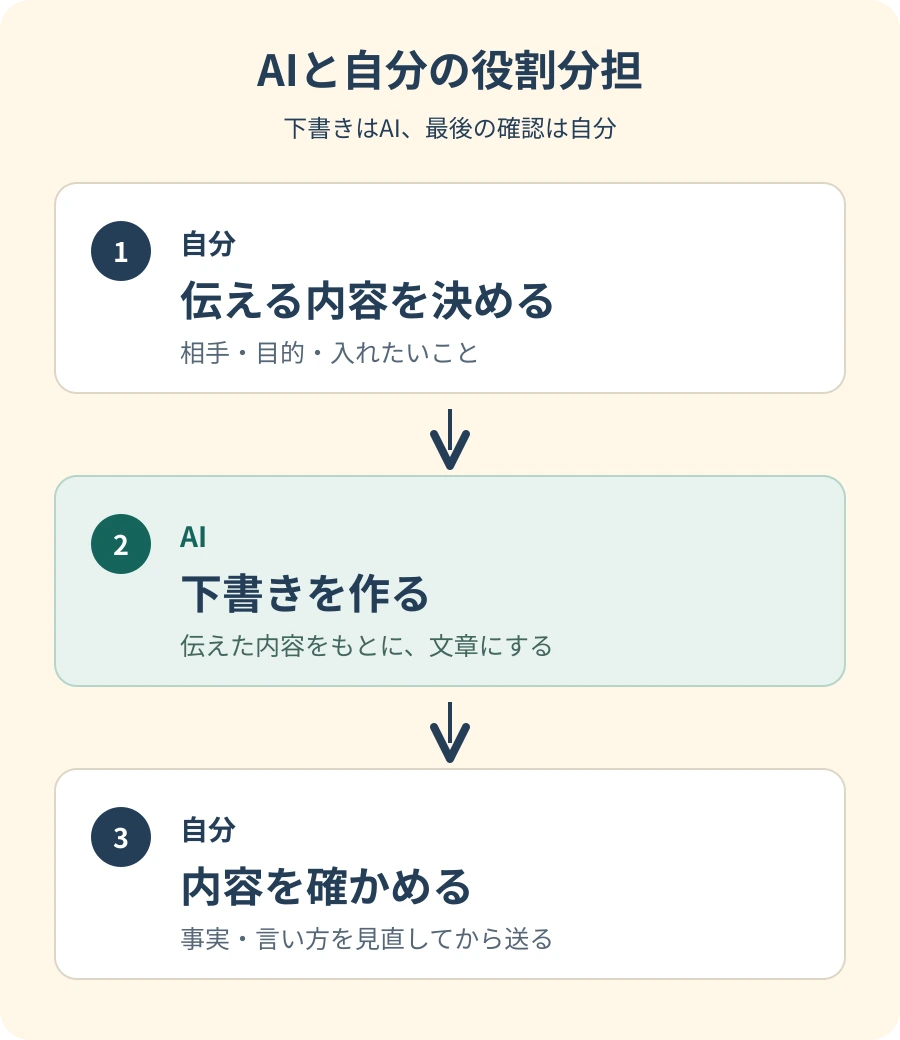
伝える内容は自分で決め、下書きをAIに頼み、使う前に自分で確かめる。 この分担で試してみましょう。
AIと自分の役割
ChatGPT・Gemini・AIモードの入口
今回の画面説明には、文章でやり取りできるChatGPT(チャットジーピーティー)を使います。ここからは、ChatGPTの画面に沿って進めます。
| 名前・提供元 | どんな使い方ができる? | 公式の入口 |
|---|---|---|
| ChatGPT/OpenAI | 文章の下書き、言い換え、質問など | ChatGPTを開く |
| Gemini(ジェミニ)/Google | 文章の下書き、要約、アイデア出しなど | Geminiを開く |
| AIモード/Google検索 | AIの回答とウェブの情報をたどって、調べものを進める | AIモードを開く |
できることには重なりがあり、ChatGPTやGeminiでも調べものができます。すでにGeminiを使っている方は、この記事と同じ入力例で試して構いません。画面や返ってくる文章は異なります。
準備:ChatGPTを開いて入力欄を見つけよう
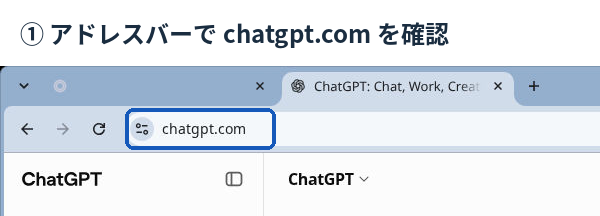
用意するのは、インターネットにつながるスマートフォンかパソコンです。SafariやChromeなど、ウェブサイトを見るアプリ(ブラウザ)でChatGPTの公式サイトを開きます。
この記事を残して、別のタブでChatGPTを開くと、手順を見ながら進められます。
今回の文章づくりは無料で試せます。専用アプリのインストールや、有料プランの申し込みは必要ありません。 無料利用の公式案内
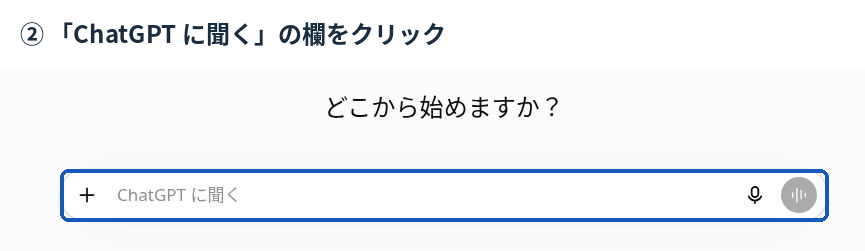
- 文字を入力する欄がある場合:そこを押して、次の入力例へ進みます
- ログインを求められた場合:アカウントがある方はログインし、初めての方は画面の作成案内に従います
ログインせずに使える場合もあります。ただし、未ログインの会話は後で履歴から開き直せません。今回の練習中は、同じ画面を開いたまま進めましょう。開始画面と履歴について
実践:返信文を「頼む・直す・確かめる」
今回は、友人から週末の食事に誘われたものの、別の予定があって行けない場面で練習します。断るだけでなく、お礼と「また誘ってほしい」という気持ちも伝える返信です。
1.頼む:メモを送って、下書きを読む
コピーして試す入力例
文章を選択してコピーしてください。
入力例をコピーして、ChatGPTの入力欄に貼り付けます。手入力でも構いません。内容を確かめたら、入力欄の右下にある、上向き矢印の送信ボタンを押してください。
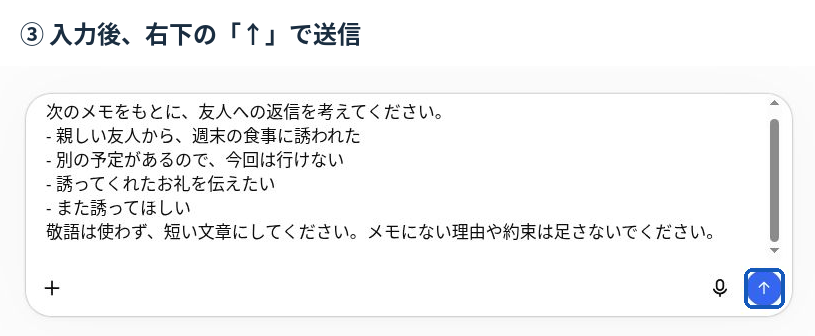
この入力例には、三つの材料が入っています。
- 相手:「親しい友人」
- 内容:「今回は行けない」「お礼」「また誘ってほしい」
- 書き方:「敬語は使わず、短く」
毎回この形を全部そろえる必要はありません。今回は、何を伝えればよいかをつかむために、材料を分けています。AIへのお願いは「プロンプト」とも呼ばれます。
返信文のイメージ(説明用の作例)
自分の画面に、これと違う文章が出ても構いません。まずは、お礼・今回は行けないこと・また誘ってほしい気持ちが入っているかを読んでみましょう。
2.直す:同じ会話で、気になるところを伝える
下書きを読んで「少し自分の言い方と違うな」と思ったら、その部分を直してもらいます。
すでに自分に合う文章なら、無理に直す必要はありません。違うと感じた部分があれば、自分の画面に出た文に合わせて頼みます。
例えば、上の作例の「また声をかけてもらえたらうれしいな」を、もう少し気軽な言い方にするなら、次のように続けます。
同じ会話に追加する入力例
文章を選択してコピーしてください。
新しい会話を開かず、同じ会話の入力欄へ書いて、送信します。
最後の一文を比べてみる(説明用の作例)
修正前
また声をかけてもらえたらうれしいな。
修正後
また誘ってね!
ここでのコツは、「変えたいところ」と「残したいところ」を分けて伝えることです。新しい言い回しを自分で考え切らなくても、「最後だけ、もう少し気軽に」と頼めます。
長く感じたときは「最後の一文を短くして」と頼むなど、直したい点に合わせて言い換えられます。
3.確かめる:元のメモと比べて、使うか決める
文章が自然でも、そのまま相手に送ってよいとは限りません。最後に、元のメモと比べて三つ確認します。
- 伝えたいことが残っている? お礼、今回は行けないこと、また誘ってほしい気持ち
- 言っていないことが増えていない? 断る理由や、次の予定・約束
- 自分が相手に使う言い方? 丁寧すぎたり、軽すぎたりしないか
例えば、下書きに次の一文が加わっていたらどうでしょう。
そのまま使わない例(説明用の作例)
「来週は空いている」「自分から誘う」は、最初のメモにはない情報です。感じのよい一文でも、送れば予定していない約束になってしまいます。
この場合は、自分でその一文を削っても、AIに次のように頼んでも構いません。
余計な約束を消す入力例
文章を選択してコピーしてください。
直した後も、余計な約束が消えたか、伝えたい内容が残ったかをもう一度読みます。
最初に「メモにないことは足さないで」と頼んでも、必ず守られるとは限りません。できた文章を、元のメモと照らし合わせるところまでが一組です。 AIの回答の正確さについて
確認を終えた返信のイメージ(説明用の作例)
お礼と断る内容、「また誘ってほしい」が残り、次の約束は増えていません。あとは、自分がその友人に使う口調かを確かめれば仕上がりです。
思った文章にならない・操作で迷ったときは
返信文が思いどおりにならないとき
「もっといい感じに」でもやり取りできますが、何を変えたいかを具体的にすると、直ったかどうかも比べやすくなります。
| 気になるところ | 同じ会話に続けて入力する例 |
|---|---|
| 長すぎる | お礼・今回は行けないこと・また誘ってほしい気持ちは残して、2文にしてください |
| 友人に送るには堅い | 親しい友人に送るので、敬語を使わずに書き直してください |
| 理由を勝手に足している | 「仕事が忙しいので」は削ってください。理由は「予定がある」だけにしてください |
長さなら文数、口調なら相手との関係を伝えると、お願いが具体的になります。
入力欄が見つからない・送れないとき
- 入力欄が見つからない:公式サイトを開いているか、ログインの案内が出ていないか確認します
- 送信できない:入力欄に文字が入っているか、画面にエラーや利用制限の案内がないか確認します
- 返事が出ない:連続して送信せず、通信状態と画面の案内を確認します。サービス側の状況はOpenAIの稼働状況でも確認できます
画面に制限の案内が出ても、練習のために有料プランへ申し込む必要はありません。表示されている条件を確認して、再開できるときに試してください。
補足:調べものや、子どもと使う場合
調べものでは、元の情報も確かめる
今回の返信文では、自分が渡したメモが確認の基準でした。料金や営業時間、制度などを調べるときは、公式サイトや発表元の情報と比べます。
AIが示したリンクも、開いて中身を確認しましょう。リンクが付いていることと、その答えが正しいことは別です。
子どもと使う前に利用条件を確認する
ChatGPTは13歳以上、または住んでいる国で同意できる最低年齢以上が対象です。18歳未満は保護者の許可が必要です。OpenAIの利用規約を確認してください。
Geminiなども年齢やアカウントによって条件が異なります。子どもと使う場合は、保護者がGeminiの利用条件など、使うサービスの公式案内を確認しましょう。
機能・利用条件の確認日:2026年10月20日。画面や利用条件は変わることがあります。家族の会話と「説明用の作例」は、使い方を伝えるために作成したものです。
公式の詳しい案内:ChatGPTの基本操作/Geminiの使い方/Google検索のAIモード
まずは、メモを一つ送ってみよう
最初に覚えるのは、この三つです。
- 頼む:誰に何を伝えたいか、メモで渡す
- 直す:気になるところを、同じ会話で伝える
- 確かめる:伝えたい内容・余計な付け足し・口調を見る
伝えたいことが合っていて、余計な約束がなく、自分の言い方になっていれば、今回の練習は完了です。架空の返信なので、実際に誰かへ送る必要はありません。
まだ試していなければ、まずは入力例を一回送ってみましょう。
ChatGPTを開いて試す別のタブで開きます
一度できたら、次は個人名や秘密を含まない、自分のお礼や連絡のメモで試してみてください。「どう書こう」で止まったときに、下書きを頼む使い方を思い出せるようになります。

コメント